
文档管理
文档是知识库的基础内容单元。每个文档经过「上传 -> 解析 -> 分片 -> 向量化」的处理流程后,其内容即可被检索和引用。
支持的文档格式
Snail AI 支持以下 10 种常见文档格式:
| 格式 | 扩展名 | 说明 |
|---|---|---|
.pdf | 便携式文档格式,支持文本提取与 OCR | |
| Word | .docx .doc | Microsoft Word 文档,支持新旧两种格式 |
| Excel | .xlsx .xls | Microsoft Excel 电子表格 |
| Markdown | .md | 轻量级标记语言文档 |
| HTML | .html .htm | 网页文档 |
| 纯文本 | .txt | 纯文本文件 |
| CSV | .csv | 逗号分隔值文件 |
| PPT | .pptx | Microsoft PowerPoint 演示文稿 |
提示: 上传文件时系统会自动根据文件扩展名和 MIME 类型判断格式,并选择对应的解析器。
解析引擎
Snail AI 支持两种文档解析引擎:
| 引擎 | 标识 | 说明 |
|---|---|---|
| 内置解析器 | default | 基于 PDFBox / POI 的项目内置解析链路,默认启用,无外部依赖 |
| Docling 解析引擎 | docling | 外部 Docling Serve 服务,提供更精准的结构化解析、表格识别、图片提取和 OCR |
Docling 是可选增强引擎——开启后在知识库配置中选择 engine=docling 即可使用;Docling 服务不可用时系统会自动降级回内置解析器,不影响文档导入流程。
参见 Docling 解析引擎设计文档。
图片识别
当知识库启用 Docling 解析引擎并开启图片 OCR 后,系统会在文档解析完成后、分片和向量化之前处理文档中的图片。PDF 页面中的产品截图、系统界面图、流程图等会被提取为图片证据,图片中的文字会通过 OCR 转成可检索文本。
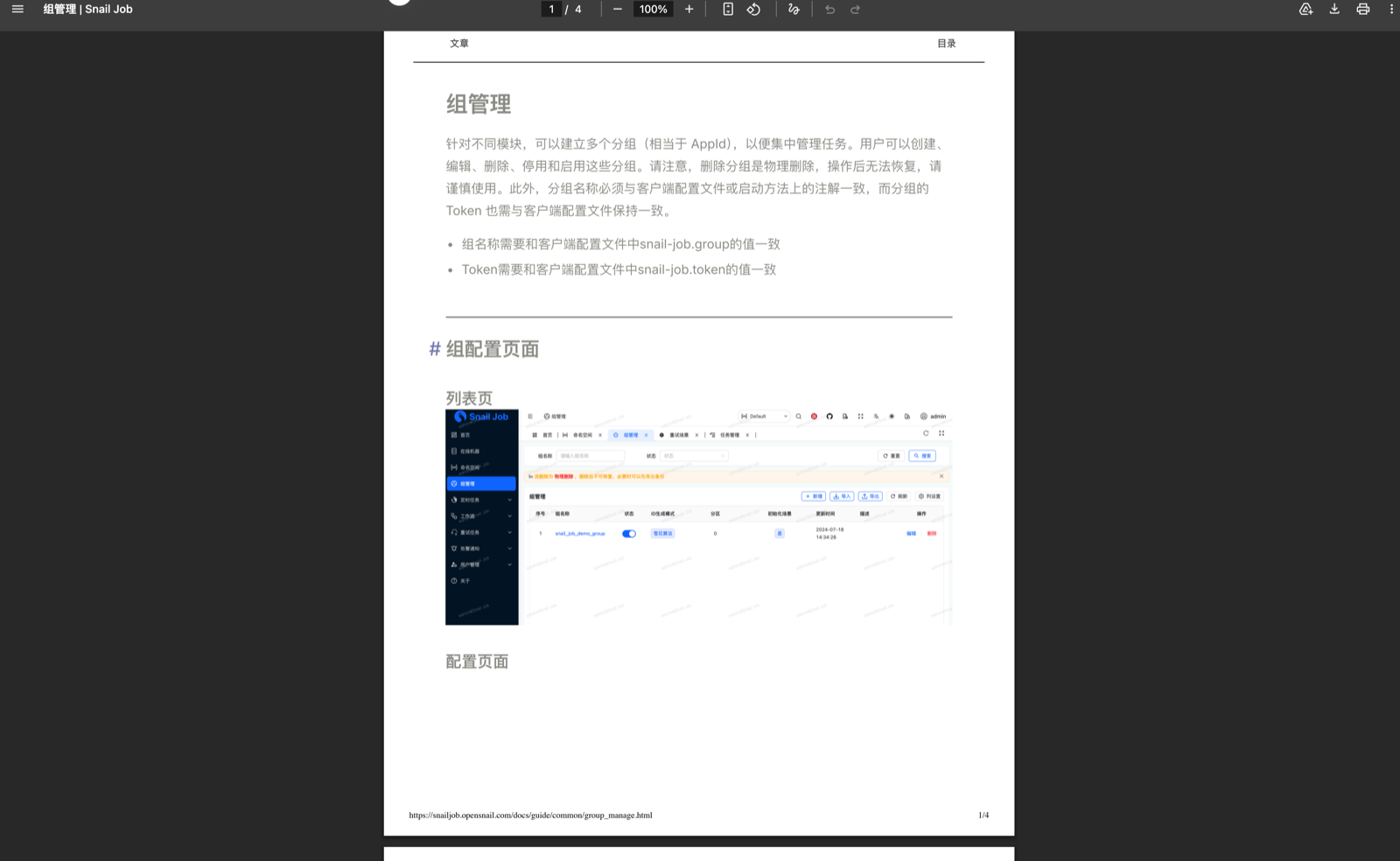
识别结果会写入两类数据:
| 数据 | 用途 |
|---|---|
| 图片 OCR 文本 | 参与分片、向量索引和 BM25 全文索引,用户可以直接用图片里的文字提问 |
| 图片证据 | 保存图片地址、页码、章节、图注和 OCR 文本,检索或问答命中时回传给前端展示 |
启用条件
图片识别需要同时满足以下条件:
| 条件 | 配置 |
|---|---|
| 应用开启 Docling | snail-ai.rag.docling.enabled=true |
| 知识库选择 Docling 引擎 | parseParams.engine=docling |
| 开启图片 OCR | chunkParams.imageOcr=true |
| 保存解析图片 | parseParams.docling.saveImages=true(默认开启) |
| 可选本地 OCR 服务 | snail-ai.rag.docling.paddle-ocr-enabled=true,并配置 paddle-ocr-url |
说明: 扫描件或图片型 PDF 的整页 OCR 文本可以进入切片参与检索;图片证据卡片优先展示 Docling 从文档结构中抽取出的
picture图片,不会把整页页图当成低清晰度证据图。
文档导入
进入知识库详情页的「文档」标签页,点击「导入文档」按钮即可打开导入窗口。
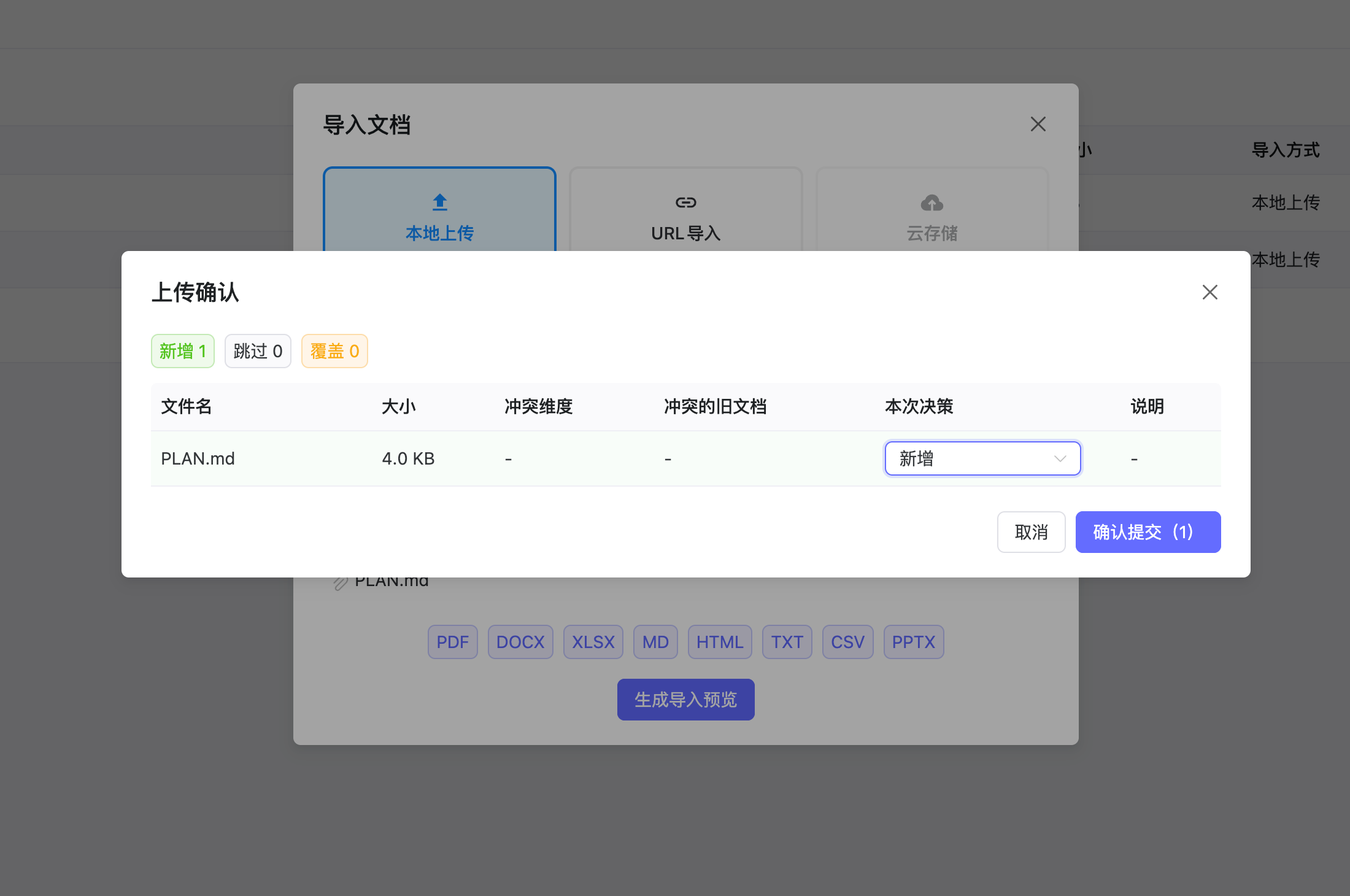
导入文档弹框支持本地上传、URL 导入和上传预览确认,便于在入库前检查去重和冲突处理结果。
导入方式
系统提供三种导入方式(云端导入开发中):
| 导入方式 | 说明 |
|---|---|
| 本地上传 | 拖拽或选择本地文件上传,支持批量多文件 |
| URL 导入 | 输入文档的公网 URL 地址,系统自动下载并解析 |
| 云端导入 | (开发中)从云端存储服务导入 |
本地上传流程
本地上传采用两阶段提交设计,确保文档入库前用户可以审核去重匹配结果:
上传预览确认会展示新增、跳过、覆盖等统计,并允许逐个文件调整最终处理决策。
第一阶段:预览(Preview)
上传文件后,系统返回每个文件的去重预测结果:
| 字段 | 说明 |
|---|---|
previewToken | 本次预览的唯一标识 |
fileName | 文件名 |
fileType | 文件类型 |
fileSize | 文件大小 |
contentHash | 文件内容哈希值 |
decision | 预测决策:NEW(新文档)/ SKIP(跳过)/ OVERWRITE(覆盖)/ REJECT(拒绝) |
matchType | 匹配类型:NONE / BY_NAME / BY_CONTENT / BOTH |
conflictDocumentId | 冲突的已有文档 ID |
conflictDocumentName | 冲突的已有文档名称 |
第二阶段:提交(Commit)
用户确认或调整每个文件的决策后,提交最终入库请求:
{
  "previewToken": "token-xxx",
  "items": [
    { "tempResourceId": 1, "decision": "NEW" },
    { "tempResourceId": 2, "decision": "OVERWRITE" },
    { "tempResourceId": 3, "decision": "SKIP" }
  ]
}提交结果中如果 conflictChanged 为 true,表示在预览与提交之间有其他用户修改了冲突文档状态(TOCTOU 竞态),需要用户重新确认。
提示: 如果知识库关闭了「上传二次确认」选项,则文件直接上传入库,不经过预览阶段。
URL 导入
通过 URL 导入文档时,需填写以下信息:
| 字段 | 必填 | 说明 |
|---|---|---|
| 文档 URL | 是 | 需要是可公网访问的文档直链 |
| 文档名称 | 否 | 自定义文档名称,留空则从 URL 自动推断 |
POST /document/import/url
Content-Type: application/json

{
  "ragId": 1,
  "url": "https://example.com/document.pdf",
  "name": "产品手册"
}文档状态生命周期
文档从上传到可检索需要经历多个处理阶段:
状态说明
| 状态码 | 状态文本 | 显示 | 说明 |
|---|---|---|---|
0 | pending | 等待中 | 文档已入库,等待解析处理 |
1 / 2 | parsing / processing | 解析中 | 正在进行文档解析、分片或向量化,前端显示旋转加载图标 |
3 | success | 成功 | 所有处理完成,文档可被检索 |
4 | failed | 失败 | 处理过程中出错,可查看错误信息并重新解析 |
提示: 当存在处理中的文档时,系统每 3 秒自动刷新文档列表状态,无需手动刷新。
文档操作
文档列表
文档列表以数据表格形式展示,包含以下列:
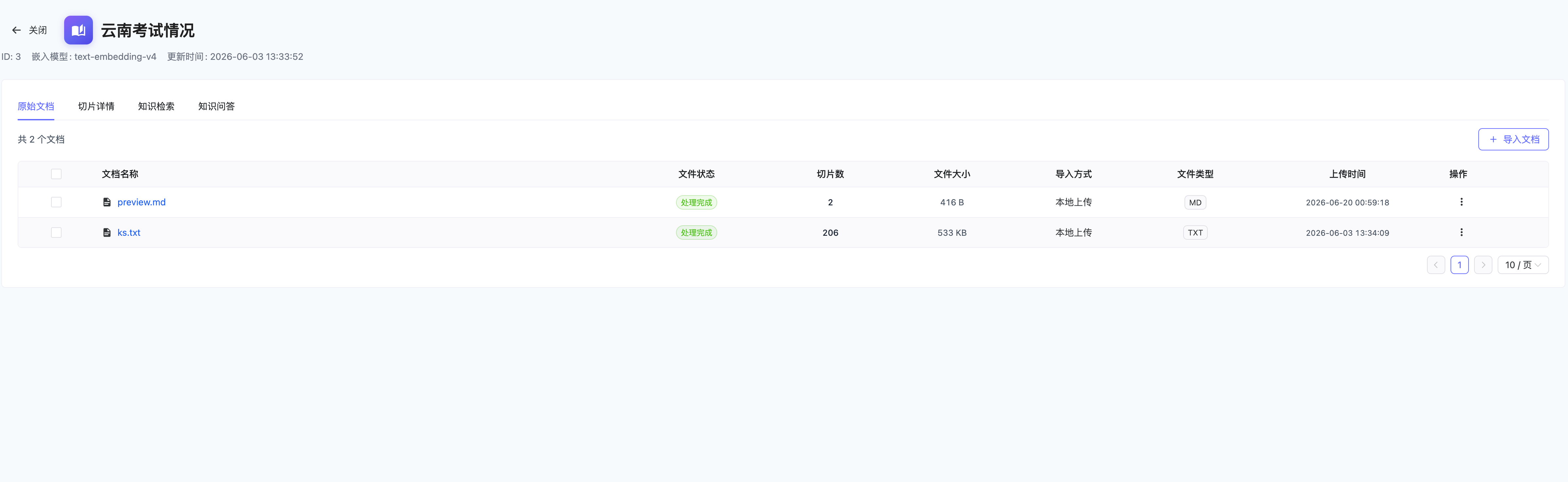
| 列 | 说明 |
|---|---|
| 文件名 | 带文件类型图标,点击可预览 |
| 状态 | 当前处理状态标签 |
| 分片数 | 该文档生成的分片数量 |
| 文件大小 | 格式化显示(KB/MB/GB) |
| 来源 | 上传方式(本地上传 / URL 导入 / 云端) |
| 文件类型 | PDF / DOCX 等格式标签 |
| 上传时间 | 文档入库时间 |
| 操作 | 预览、查看分片、下载、重新解析、删除 |
文档预览
点击文件名或操作菜单中的「预览」,在右侧抽屉中展示文档内容。根据文件类型使用不同的预览方式:
| 文件类型 | 预览方式 |
|---|---|
| iframe 嵌入浏览器原生 PDF 渲染 | |
| HTML | iframe 嵌入,启用沙箱模式 |
| Markdown | 使用 markdown-it 渲染为 HTML |
| Word (DOCX) | 使用 mammoth 转换为 HTML |
| Excel (XLSX) | 使用 SheetJS 渲染为 HTML 表格 |
| TXT / CSV | 等宽字体纯文本展示 |
| PPTX 等 | 提供下载按钮 |
提示: 使用 Docling 引擎解析的文档,系统会额外保存清理后的 Markdown 内容(
mdContent),前端优先使用 Markdown 渲染器展示,保留标题层级和表格格式。
查看解析图片
使用 Docling 引擎解析文档后,系统会自动提取文档中的图片并保存到资源库。在文档操作菜单中点击「查看图片」即可浏览所有解析出的图片及其图注和页码信息。
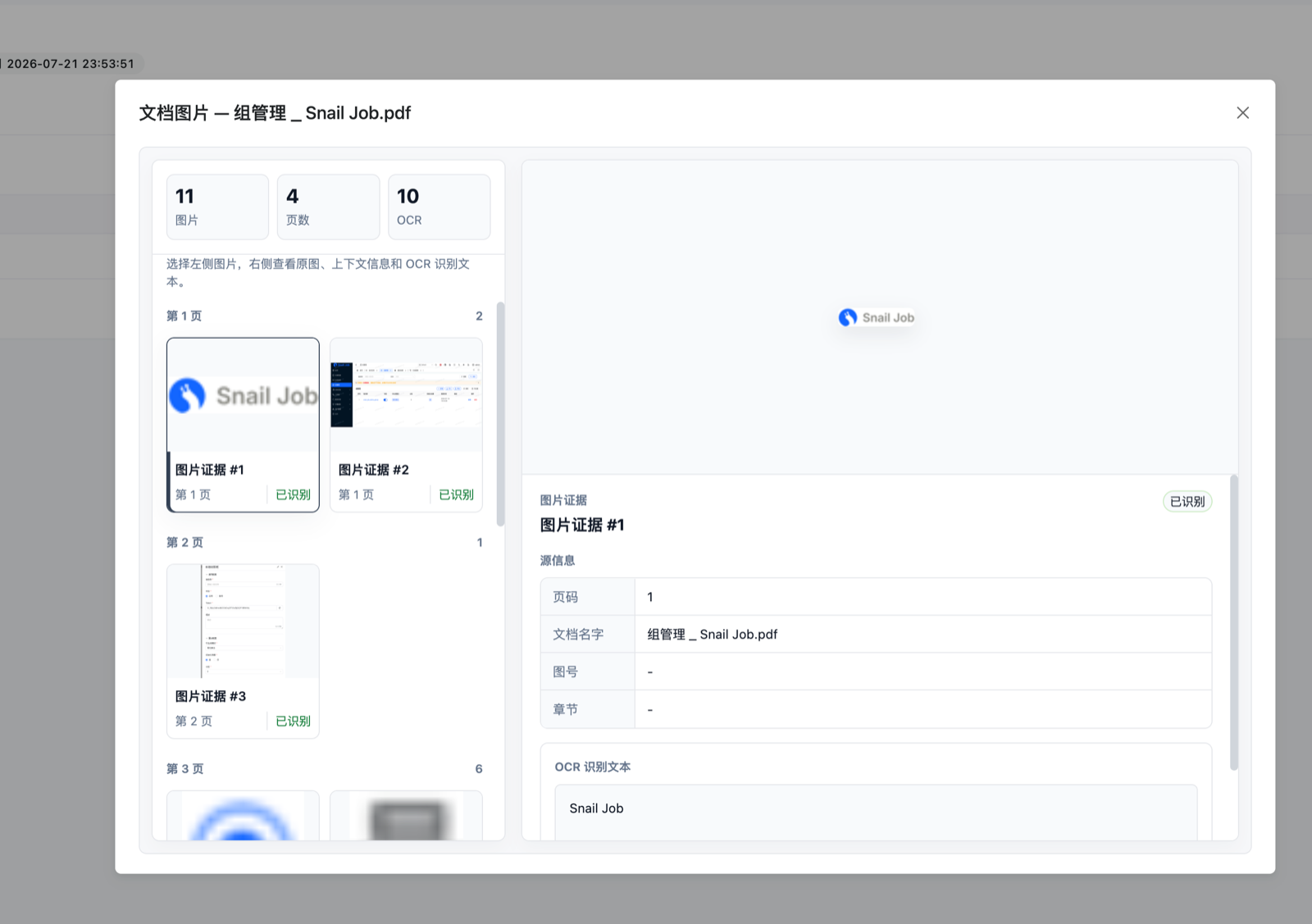
GET /document/{id}/images返回结果包含每张图片的访问地址、图注(caption)、图号(figureNo)、图标题(figureTitle)、所属章节(sectionTitle)、来源页码(sourcePage)、所属文件名(documentName)和 OCR 文本(ocrText)。图片会按命中的 chunkId 回填到检索结果 images 字段,问答引用也会携带同一批图片证据。
重新解析
对于解析失败(failed)的文档,可在操作菜单中点击「重新解析」触发再次处理:
POST /document/{id}/reprocess重新解析会清除原有分片和向量数据,从文档解析阶段重新开始。
文档下载
通过操作菜单中的「下载」获取文档原始文件:
GET /resource/{resourceId}/preview    -- 预览
GET /resource/{resourceId}/download -- 下载删除文档
删除文档时会同时清除该文档关联的所有分片和向量数据。
DELETE /document/{id}API 接口汇总
| 接口 | 方法 | 说明 |
|---|---|---|
/document/page | GET | 分页查询文档列表,支持 ragId、page、size 参数 |
/document/{id} | GET | 获取文档详情 |
/document/upload/preview | POST | 上传预览(multipart/form-data) |
/document/upload/commit | POST | 上传提交 |
/document/upload/preview/{token} | DELETE | 取消预览,释放临时资源 |
/document/import/url | POST | URL 导入文档 |
/document/{id}/reprocess | POST | 重新解析文档 |
/document/{id} | DELETE | 删除文档 |
/document/{id}/images | GET | 查看 Docling 解析提取的图片列表 |
/resource/{resourceId}/preview | GET | 文档预览(二进制流) |
/resource/{resourceId}/download | GET | 文档下载(二进制流) |