
配置智能体
智能体创建完成后,可在详情页的 编辑 标签页中进行全面配置。配置界面采用左右分栏布局:左侧为配置编辑区,右侧为对话预览区,支持实时调试。
本文详细介绍每一项配置选项的含义和使用方法。
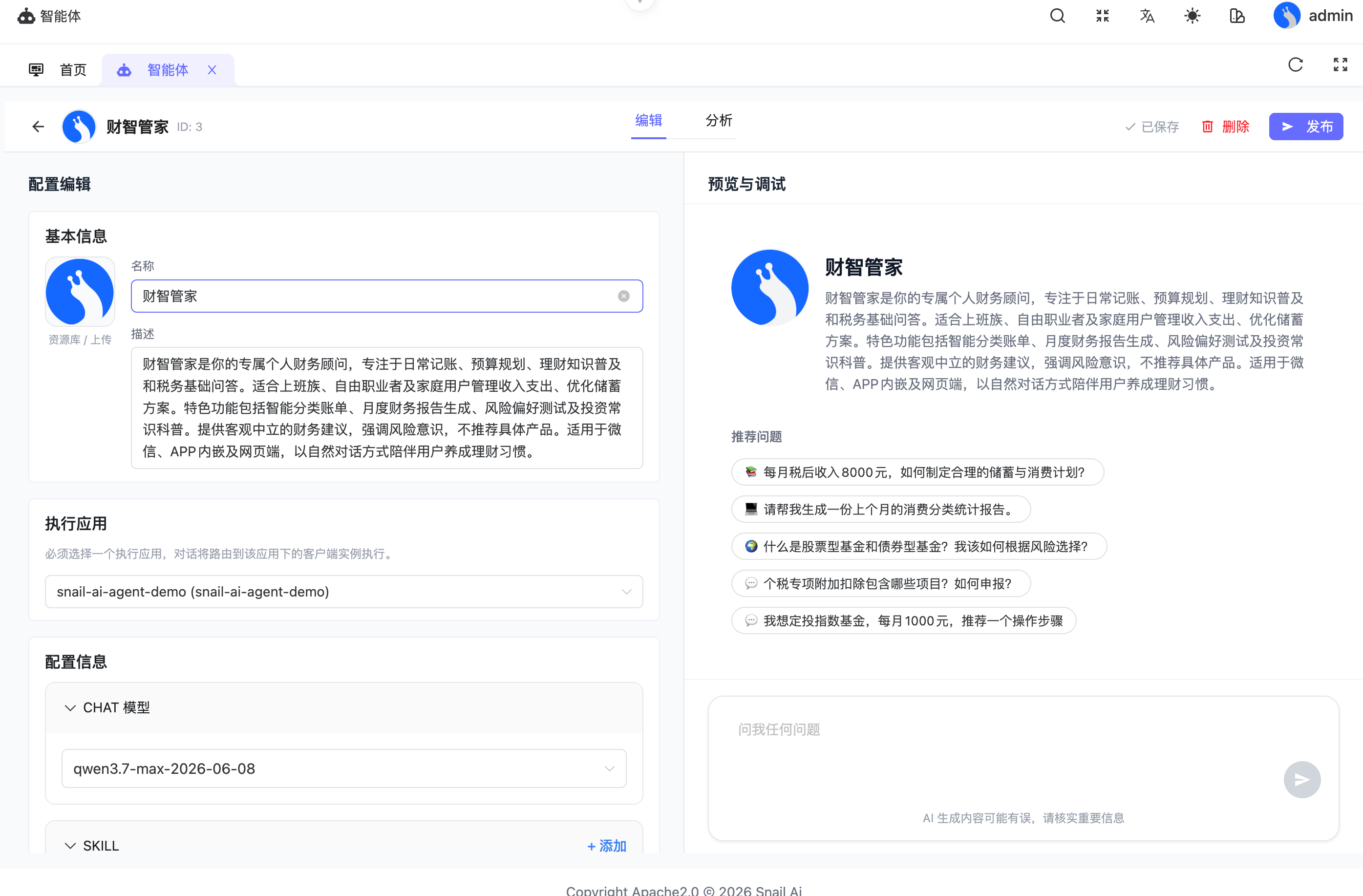
配置界面概览
进入智能体详情页后,顶部标签栏提供主要视图:
| 标签 | 功能 |
|---|---|
| 编辑 | 配置智能体的全部参数,左右分栏实时预览 |
| 分析 | 查看活跃用户、对话量、消息趋势等统计数据 |
配置修改后,点击右上角 发布 按钮保存。保存成功后会显示绿色勾号标识。
基本信息
基本信息卡片包含智能体的身份标识配置。
| 配置项 | 说明 |
|---|---|
| 头像 | 点击头像区域可打开资源选择器,从资源库选择或上传图片。未设置头像时,显示名称首字母的渐变色圆形头像。 |
| 名称 | 智能体的显示名称。将展示在列表卡片、对话界面标题等位置。 |
| 描述 | 对智能体功能的概括性描述。展示在列表卡片和对话欢迎区域。 |
执行应用
执行应用用于指定智能体的实际推理引擎运行在哪个 Agent Client 实例上。
在 Snail AI 的 Server-Agent 分布式架构 中,Server 端负责请求编排和路由,Agent Client 负责实际的模型调用和工具执行。通过选择不同的执行应用,可以实现:
- 资源隔离:将不同业务线的智能体路由到不同的 Client 实例
- 灵活部署:本地工具(如数据库查询、文件处理)在 Client 所在网络内执行,数据不出域
- 负载分配:将高流量智能体路由到专用的高性能 Client
配置方式:
从下拉列表中选择已注册的应用(格式:应用名称 (AppID))。如不选择,系统将使用默认路由策略。
对话模型
在配置信息的 CHAT 模型 折叠项中,选择该智能体使用的大语言模型。
下拉列表展示所有已配置的 CHAT 类型模型,格式为 提供商 / 模型名称。
TIP
对话模型的配置和管理请参考 模型管理 文档。当前源码已落地的模型调用规格以 OpenAI-compatible Chat、OpenAI-compatible Embedding 和 Qwen/HTTP Rerank 为主;其他服务如提供兼容接口,可按兼容端点验证接入。
需要在对话预览中上传图片时,请选择已在模型配置中开启“支持图片输入”的 CHAT 模型。该开关对应 configJson.capabilities 中的 vision 能力,未开启时图片消息会被服务端拒绝。
绑定 RAG 知识库
开启知识库开关后,智能体将具备基于文档的检索增强生成(RAG)能力。
配置步骤
- 在"知识库"行,将开关切换为开启状态
- 在出现的下拉列表中选择目标知识库(格式:
知识库名称 (#ID)) - 每个智能体当前支持绑定 一个 知识库
工作原理
当用户提问时,系统会:
- 将用户问题进行向量化
- 在绑定的知识库中执行混合检索(向量 + BM25 + 融合 + 重排)
- 将检索到的相关文档片段注入上下文
- 由大模型基于上下文生成回答
前置条件
使用 RAG 功能前,需要先在 RAG 知识库 模块中创建知识库并完成文档上传和索引构建。
绑定 MCP 服务
MCP(Model Context Protocol)服务为智能体提供外部工具调用能力。一个智能体可以绑定 多个 MCP 服务器。
配置步骤
- 在"MCP 工具"折叠项中,点击右上角 添加 按钮
- 在弹出的选择弹窗中,勾选需要绑定的 MCP 服务器
- 每个服务器条目展示:名称、连接状态(已连接/未连接)、连接地址和描述
- 点击 确认 完成选择
已绑定服务管理
绑定完成后,所选服务以列表形式展示在折叠项中,每个条目包含:
- 服务名称和连接状态标签
- 连接地址(自动拼接 baseUri 和 endpoint)
- 移除按钮(点击可取消绑定)
工作原理
当大模型判断需要调用外部工具时,会通过 MCP 协议向绑定的服务器发送工具调用请求。Snail AI 支持三种 MCP 传输协议:
- SSE(Server-Sent Events)
- Streamable HTTP
- Stdio(标准输入输出)
TIP
MCP 服务器的配置和管理请参考 MCP 工具 文档。
绑定 Skill 技能
Skill 技能是预定义的结构化处理能力,与 MCP 工具类似但更轻量。一个智能体可以绑定 多个 技能。
配置步骤
- 在"SKILL"折叠项中,点击右上角 添加 按钮
- 在弹出的选择弹窗中,勾选需要绑定的技能
- 每个技能条目展示:名称、描述和关联的文件名
- 点击 确认 完成选择
已绑定技能管理
与 MCP 服务类似,已绑定的技能以列表形式展示,支持单独移除。
TIP
当选中的技能列表为空时,Skill 功能将自动禁用;绑定至少一个技能后自动启用。
配置记忆
记忆功能使智能体具备对话上下文的延续能力。Snail AI 提供两种记忆机制:
短期记忆(滑动窗口)
短期记忆通过保留最近 N 条对话消息来维持上下文连贯性。
| 配置项 | 默认值 | 范围 | 说明 |
|---|---|---|---|
| 滑动窗口大小 | 20 条 | 1 ~ 100 | 保留最近多少条消息作为上下文发送给模型 |
TIP
窗口大小影响 Token 消耗。对于大多数场景,20 条已足够。如果智能体需要频繁引用较早的对话内容,可适当增大;如果追求响应速度和成本控制,可适当减小。
长期记忆(向量召回)
开启记忆开关后,可从下拉列表选择一个记忆配置。长期记忆会将对话中的关键信息向量化存储,在后续对话中通过语义检索召回相关记忆。
配置步骤:
- 将"记忆"行的开关切换为开启
- 在出现的下拉列表中选择记忆配置(格式:
配置名称 (#ID)) - 设置短期记忆滑动窗口大小
前置条件
使用长期记忆功能前,需要先在 记忆管理 模块中创建记忆配置。
联网搜索
在"知识库"折叠区域中,联网搜索 开关控制智能体是否可以实时检索互联网信息。
- 开启(默认):智能体可在必要时搜索网络获取最新信息
- 关闭:智能体仅基于已有知识和绑定的知识库回答
TIP
对于内部知识问答、保密场景,建议关闭联网搜索,确保回答完全基于私域知识库。
系统提示词
系统提示词(System Prompt / Instruction)是智能体行为定义的核心。它告诉大模型"你是谁、能做什么、应该怎么回答"。
编辑方式:
在"系统提示词"卡片中,使用多行文本框编辑。支持 Markdown 格式,建议使用结构化的提示词模板:
## 角色
[定义角色身份]

## 能力
[列出核心能力]

## 限制
[说明行为边界]

## 输出格式
[指定回答格式要求]文本框支持自动高度调整(12 ~ 24 行),适应不同长度的提示词。
问候语
问候语(Greeting)是用户进入对话界面时看到的第一条消息。一段好的问候语应该:
- 简要说明智能体的功能
- 引导用户如何开始对话
- 语气友好、专业
示例:
你好!我是企业财报解读专家。你可以向我提供任意上市公司的财报数据,我将帮你分析关键财务指标、识别风险和增长点。请问你想分析哪家公司的财报?
预设问题
预设问题(Preset Questions)展示在对话界面的欢迎区域,帮助用户快速理解智能体能做什么,并一键开始对话。
管理方式:
- 添加:在输入框中输入问题文本,点击 添加 按钮
- 编辑:直接修改已有问题的文本内容
- 删除:点击问题右侧的删除按钮
- 建议设置 3 ~ 5 个有代表性的问题
示例:
- "分析腾讯 2024 年 Q3 财报的营收变化趋势"
- "对比阿里巴巴和京东的毛利率走势"
- "帮我解读最新发布的年报中的风险提示"
精选推荐
在配置信息底部的"精选推荐"折叠项中,可以将智能体标记为企业精选。
标记为精选的智能体将在列表页的"企业精选"区域优先展示,适合推荐给全组织使用的优质智能体。
配置保存
所有配置修改后,点击页面右上角的 发布 按钮保存。保存 API 会将以下全部字段一次性提交到后端:
- 基本信息(名称、描述、头像)
- 系统提示词、问候语、预设问题
- 对话模型
- MCP 服务绑定列表
- Skill 技能绑定列表
- RAG 知识库绑定
- 记忆配置
- 联网搜索开关
- 执行应用
- 精选推荐标记
保存成功后,右上角显示绿色勾号和"已保存"状态提示。